Функция WORKDAY (РАБДЕНЬ) в Excel используется для вычисления даты завершения проектов/работ. Например, если сегодня я начну проект, и для его завершения потребуется 20 рабочих дней, я могу с помощью формулы вычислить дату завершения проекта. Эта функция лучше всего подходит, если вы хотите рассчитать дату платежа, дату выполнения проекта, дату доставки и т. д.
Что возвращает функция
Дату, наступающую по прошествии заданного количества рабочих дней.
Синтаксис
=WORKDAY(start_date, days, [holidays]) — английская версия
=РАБДЕНЬ(нач_дата;количество_дней;[праздники]) — русская версия
Аргументы функции
- start_date (нач_дата) — дата, которую мы берем за точку отсчета;
- days (количество_дней) — общее количество рабочих дней, не включая выходные. Вы можете использовать как положительные, так и отрицательные числа в аргументе;
- [holidays] ([праздники])— (необязательно) Это диапазон дат, который необходимо исключить из расчетов. Например, это могут быть какие-либо национальные праздники. Также, это может быть ссылка на диапазон ячеек, который содержит даты, или может быть массивом порядковых номеров, которые содержат даты.
Дополнительная информация
- Суббота и Воскресенье считаются выходным днем и не включаются в расчет формулы;
- В том случае, если вам нужно использовать в расчетах Субботу и Воскресенье — используйте формулу WORKDAYS.INTL(РАБДЕНЬ.МЕЖД);
- Данные даты могут быть использованы в функции как:
— результат какой-либо функции и вычисления;
— данные в текстовом формате;
— дата, введенная в текстовом формате в рамках функции (в кавычках).
Примеры использования функции РАБДЕНЬ в Excel
Пример №1. Вычисляем дату завершения проекта исходя из количества рабочих дней
Функция автоматически рассчитает дату завершения проекта или задачи, как только вы укажете дату начала расчета и количество рабочих дней. Формула исключит из расчетов Субботу и Воскресенье (не рабочие дни, выходные).

На примере выше, дата начала расчета — 13 марта 2016 года (воскресенье), результат вычисления — 20 мая 2016, или через 50 рабочих дней от начала калькуляции.
Пример №2. Вычисляем дату завершения проекта исходя их количества рабочих дней и каникул
Если вы хотите вычесть из расчета каникулы, необходимо использовать третий аргумент функции WORKDAY (РАБДЕНЬ) в Excel.
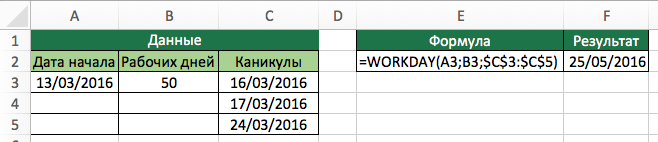
На примере выше, за день старта проекта было взято число 13/03/2016 (воскресенье), результат вычисления, за вычетом выходных и каникул — 25/05/2016, или через 50 рабочих дней. В ячейках C3:C5 мы указали список дат относящихся к каникулам или праздничным дням и учли их в формуле в ячейке E2. В случае, если каникулы выпадают на выходной день (субботу или воскресенье) из расчетов вычитается только один день.